Le envías a un cliente un contrato en PDF, él lo imprime, lo firma, lo escanea con el teléfono y te devuelve un archivo torcido tres días después. O pagas DocuSign por usuario y vigilas el límite de sobres al mes. Documenso es una alternativa abierta: subes el documento, marcas dónde debe firmar cada persona, y el destinatario lo hace en el navegador, sin necesidad de crear una cuenta. En Saplo, lo instalas desde el catálogo de aplicaciones, en tu propio dominio y sin coste por cada documento adicional.
Qué ofrece Documenso y en qué se diferencia de DocuSign
Documenso hace lo más importante en la firma de documentos:
- Subes un PDF y arrastras campos de firma, fecha, nombre o iniciales a la página.
- Añades destinatarios y estableces el orden de las firmas.
- Ves quién ha abierto y firmado el documento y quién no.
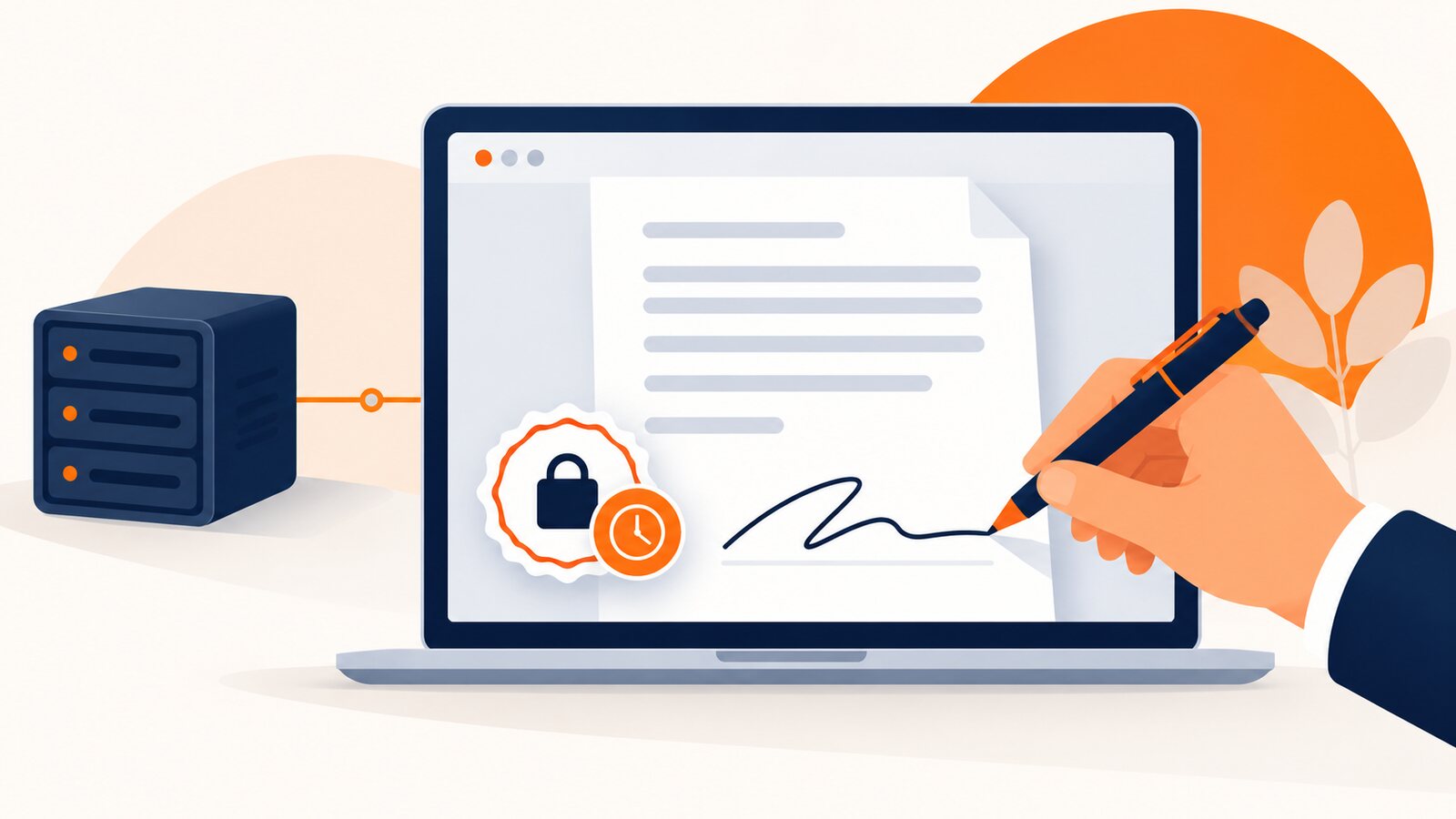
- El archivo final recibe un sello digital con un certificado, por lo que cualquier cambio posterior en el contenido puede ser detectado.
La diferencia con DocuSign radica principalmente en la facturación. En el servicio en la nube, pagas una suscripción mensual, generalmente por usuario, y los planes más económicos tienen un límite de documentos enviados. Según nuestro catálogo, esto ronda los 41 € al mes. Una instalación propia de Documenso no cuenta los documentos ni los firmantes. Pagas por el hosting donde está alojado, y los archivos de los acuerdos residen contigo, no en los servidores de una empresa externa. El código y la documentación los encontrarás en la página del proyecto Documenso.
Primero, la ley: qué tipo de firma es esta
Documenso ofrece una firma electrónica simple en el sentido del Reglamento eIDAS. En Polonia, es suficiente para la mayoría de los documentos cotidianos: aceptación de una oferta, un pedido, un contrato de trabajo o un contrato de servicio sin forma especial, un acta de recepción, un consentimiento o los términos y condiciones de cooperación. Tiene valor probatorio, y el historial de la firma muestra quién y cuándo la firmó.
Sin embargo, no reemplaza la forma escrita. Si una disposición legal requiere la forma escrita bajo pena de nulidad, se necesita una firma electrónica cualificada (art. 78¹ del Código Civil). Un buen ejemplo para las agencias: un contrato que transfiera los derechos de autor patrimoniales de un proyecto debe celebrarse por escrito, por lo que un simple clic en Documenso no es suficiente aquí. Para contratos de alto valor o en caso de duda, consulta a un abogado sobre qué forma elegir.
Requisitos para Saplo
La receta de Documenso en el catálogo de Saplo ejecuta dos contenedores Docker: la aplicación misma y una base de datos PostgreSQL separada solo para ella. El mínimo declarado es 2 GB de RAM y 5 GB de disco, por lo que en la práctica empiezas con Box M (2 GB de RAM, 30 GB SSD), y si en el mismo Box también quieres que funcione la página de la empresa u otras aplicaciones, será más cómodo en un Box L. Los precios y las diferencias entre los planes están en la lista de precios.
Antes de la instalación, prepara:
- Un Box activo con recursos libres.
- Un subdominio donde los clientes abrirán los documentos, por ejemplo,
sign.tuempresa.es(también puedes empezar con un subdominio gratuito de Saplo). - Los datos SMTP de la cuenta de correo electrónico desde la que Documenso enviará las invitaciones para firmar.
No configuras la base de datos tú mismo. La receta la provisiona, genera contraseñas y claves de cifrado, y la conecta con la aplicación.
Instalación paso a paso
- Ve a la página de Documenso en el catálogo de Saplo y haz clic en el botón de despliegue o selecciona Documenso de la lista de aplicaciones en el panel.
- Introduce el nombre de la aplicación y el dominio o subdominio.
- Espera unos minutos. El primer inicio tarda más porque se descargan las imágenes de Docker y se crea el esquema de la base de datos. El certificado SSL para el dominio se emite automáticamente.
- Abre la dirección de la aplicación y crea la primera cuenta de inmediato. Documenso no tiene una cuenta de administrador creada previamente: el formulario de registro crea la primera cuenta, así que hazlo justo después de la instalación, antes de que la dirección llegue a cualquiera.
En el catálogo de aplicaciones, el instalador deja un archivo DOCUMENSO-SETUP.txt con un resumen: la dirección, la información del certificado y el comando para ver los registros.
Conecta el correo, porque sin él nadie recibirá una invitación
Después de la instalación, el panel de Documenso funciona con normalidad, pero las invitaciones para firmar no se enviarán hasta que proporciones tu propio servidor SMTP. Es una decisión consciente: el documento a firmar debe provenir de la dirección de tu empresa, y no de una de terceros.
Los datos SMTP los introduces en el archivo docker-compose.yml en el directorio de la aplicación, en la sección environment del contenedor documenso. Se necesitan las siguientes variables:
NEXT_PRIVATE_SMTP_HOST=smtp.yourserver.com
NEXT_PRIVATE_SMTP_PORT=465
NEXT_PRIVATE_SMTP_SECURE=true
NEXT_PRIVATE_SMTP_USERNAME=contracts@tuempresa.es
NEXT_PRIVATE_SMTP_PASSWORD=mailbox-password
NEXT_PRIVATE_SMTP_FROM_ADDRESS=contracts@tuempresa.es
NEXT_PRIVATE_SMTP_FROM_NAME=Your Company
Edita el archivo a través de SFTP o SSH (el acceso a la consola está disponible a partir de Box M), y luego recarga la aplicación con el comando docker compose up -d en su directorio. Envía un documento de prueba para firmar antes de que el primero vaya a un cliente. Si no llega nada, revisa los logs del contenedor: un error en la contraseña o el puerto se verá inmediatamente allí.
Certificado para sellar documentos
Cada PDF firmado se sella digitalmente. La receta genera al instalar un certificado autofirmado válido por un año, lo que permite que la firma funcione desde el primer minuto. Hay dos cosas que debes saber:
- el lector de PDF puede mostrar una advertencia con dicho certificado de que el emisor no es de confianza. El contenido del documento está protegido de la misma manera, solo se trata de quién confirma la identidad del sello,
- si tienes un certificado de empresa en formato
.p12, cárgalo en lugar del archivocert.p12en el directorio de la aplicación, completa la contraseña del certificado endocker-compose.ymly reinicia el contenedor.
Anótate la fecha de vencimiento del certificado en tu calendario, en un año tendrás que renovarlo.
El primer documento para firmar
- En el panel de Documenso, haz clic en añadir documento y sube el PDF del contrato.
- Añade los destinatarios: nombre, apellidos y dirección de correo electrónico. Si el orden importa, por ejemplo, primero el cliente, luego tú, configúralo aquí.
- Arrastra los campos de firma y fecha a los lugares donde deben estar. Cada campo se asigna a un destinatario específico.
- Envía. El destinatario recibe un correo electrónico con un enlace, firma en el navegador de su ordenador o teléfono, sin necesidad de registrarse.
- Cuando todos hayan firmado, cada uno recibe el PDF final, y tú puedes ver todo el proceso en el panel.
¿Envías a menudo el mismo tipo de contrato? Guárdalo como plantilla con campos predefinidos, y la próxima vez solo tendrás que cambiar el destinatario.
Copias de seguridad y seguridad
Los contratos firmados son documentos que no querrás perder. En los planes a partir de Box L, las copias de seguridad están incluidas (7, 14 o 30 días, según el plan). Si tienes un plan inferior o simplemente por seguridad, descarga periódicamente los PDF firmados y guárdalos en el archivo de tu empresa. Una vez que todo el equipo tenga sus cuentas, desactiva el registro público añadiendo la variable NEXT_PUBLIC_DISABLE_SIGNUP=true en docker-compose.yml. De lo contrario, cualquiera que conozca la dirección podrá crear una cuenta y enviar documentos a través de tu buzón. Protege tus cuentas con una contraseña segura y la verificación de dos pasos, que Documenso tiene integrada.
Para quién tiene sentido
- Agencias y freelancers: Presupuestos, encargos, protocolos de aceptación de trabajos, firmados en minutos en lugar de días.
- Bufetes de abogados y contabilidad: Poderes y acuerdos de colaboración sin imprimir ni escanear, con los documentos en tu propio sistema.
- Empresas con varias personas firmantes: En lugar de pagar por cada cuenta en DocuSign, cada persona tiene una cuenta en una única instalación.
¿Quieres probarlo con tu propio documento? Instala Documenso en Saplo y envíate tu primer contrato hoy mismo.
- #Documenso
- #Firma electrónica
- #Guías
- #Self-hosted