Invii un contratto in PDF al tuo cliente, lui lo stampa, lo firma, lo scansiona con il telefono e te lo rispedisce storto dopo tre giorni. Oppure paghi DocuSign per utente e tieni d'occhio il limite di buste al mese. Documenso è un'alternativa open source: carichi un documento, indichi chi deve firmare e dove, e il destinatario lo fa direttamente nel browser, senza dover creare un account. Con Saplo lo installi dal Catalogo delle applicazioni, sul tuo Dominio e senza costi aggiuntivi per ogni nuovo documento.
Cosa offre Documenso e in cosa si differenzia da DocuSign
Documenso fa ciò che è più importante nella firma dei documenti:
- Carichi un PDF e trascini sulla pagina i campi per la firma, la data, il nome o le iniziali.
- Aggiungi i destinatari e stabilisci l'ordine di firma.
- Vedi chi ha già aperto e firmato il documento e chi no.
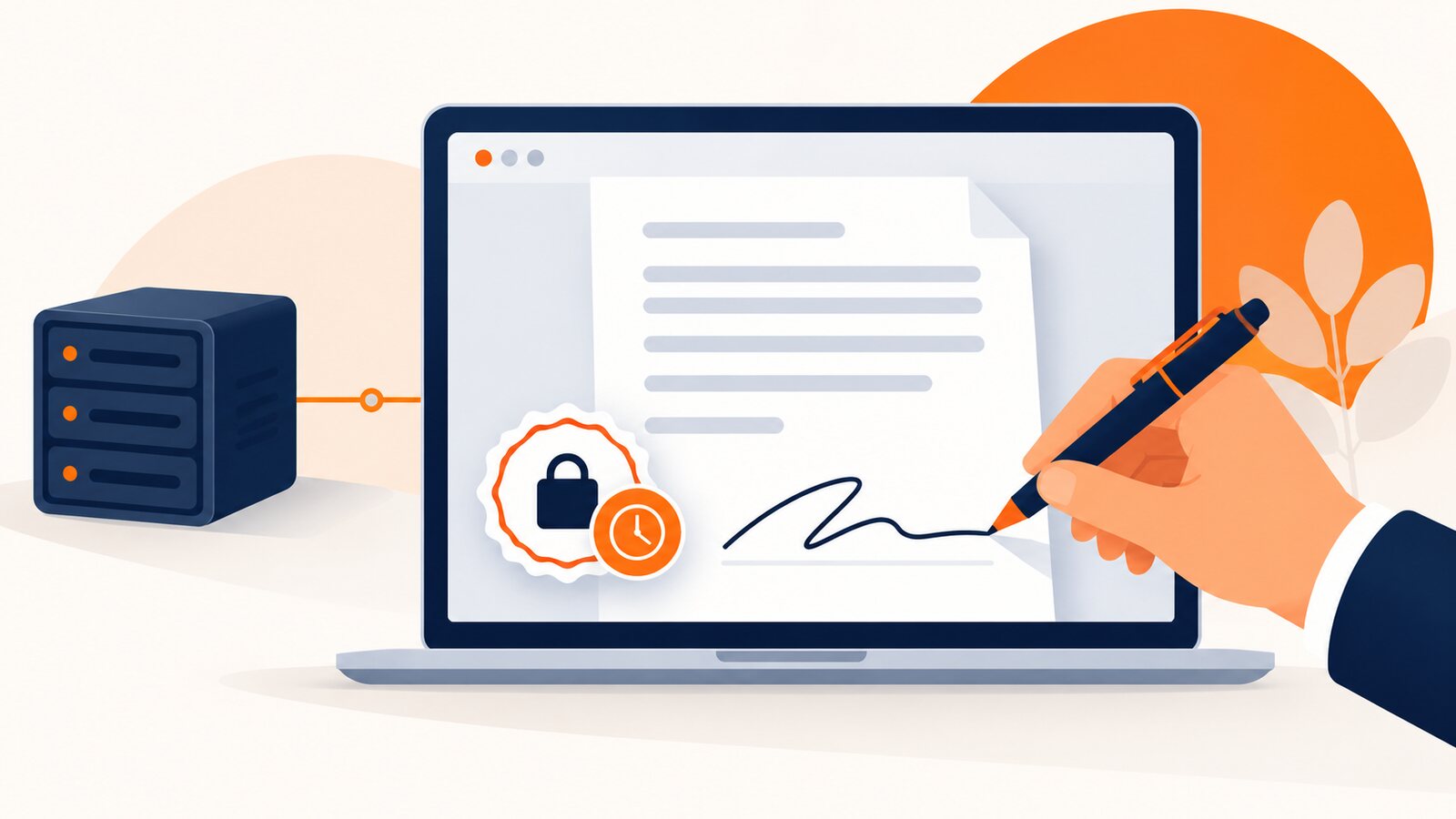
- Il file pronto riceve un sigillo digitale con certificato, quindi eventuali modifiche successive al contenuto possono essere rilevate.
La differenza rispetto a DocuSign è principalmente nella fatturazione. Nel servizio cloud, paghi un abbonamento mensile, di solito per utente, e i piani più economici hanno un limite di documenti inviati. Secondo il nostro catalogo, si tratta di circa 41 € al mese. Un'installazione self-hosted di Documenso non conta i documenti o i firmatari. Paghi per l'hosting su cui è ospitato, e i file dei contratti rimangono con te, non sui server di una società esterna. Il codice e la documentazione li trovi sul sito del progetto Documenso.
Innanzitutto la legge: che tipo di firma è
Documenso offre una firma elettronica semplice ai sensi del regolamento eIDAS. In Italia è sufficiente per la maggior parte dei documenti quotidiani: accettazione di un'offerta, un ordine, un contratto di lavoro o un incarico senza una forma specifica, un verbale di consegna, un consenso o le condizioni di collaborazione. Ha forza probatoria e la cronologia della firma mostra chi e quando l'ha apposta.
Non sostituisce, tuttavia, la forma scritta. Se una disposizione la richiede a pena di nullità, è necessaria una firma elettronica qualificata (art. 21, comma 2-bis del Codice dell'Amministrazione Digitale). Un buon esempio per le agenzie: un contratto che trasferisce i diritti d'autore patrimoniali su un progetto deve essere stipulato per iscritto, quindi un semplice clic su Documenso qui non è sufficiente. Per contratti di alto valore o in caso di dubbi, consulta un avvocato per scegliere la forma appropriata.
Requisiti per Saplo
La ricetta Documenso nel catalogo Saplo avvia due container Docker: l'applicazione stessa e un database PostgreSQL separato solo per essa. Il minimo dichiarato è 2 GB di RAM e 5 GB di spazio su disco, quindi in pratica si parte da un Box M (2 GB di RAM, 30 GB SSD), e se sullo stesso Box devono funzionare anche il sito web aziendale o altre applicazioni, sarà più comodo un Box L. I Prezzi e le differenze tra i piani sono nel listino prezzi.
Prima dell'installazione prepara:
- un Box attivo con risorse libere,
- un sottodominio, sotto il quale i clienti apriranno i documenti, ad esempio
sign.tuaazienda.it(puoi anche iniziare con un sottodominio Saplo gratuito), - i dati SMTP della casella di posta da cui Documenso deve inviare gli inviti alla firma.
Non configuri tu stesso il database. La ricetta lo presuppone, genera password e chiavi di crittografia e lo collega all'applicazione.
Installazione passo dopo passo
- Vai alla pagina di Documenso nel catalogo Saplo e clicca sul pulsante di deploy, oppure scegli Documenso dall'elenco delle applicazioni nel Pannello.
- Inserisci il nome dell'applicazione e il Dominio o sottodominio.
- Aspetta qualche minuto. Il primo avvio richiede più tempo perché vengono scaricate le immagini Docker e viene creato lo schema del database. Il certificato SSL per il Dominio viene emesso automaticamente.
- Apri l'indirizzo dell'applicazione e crea subito il primo Account. Documenso non ha un Account amministratore predefinito: il modulo di registrazione crea il primo Account, quindi fallo subito dopo l'installazione, prima che l'indirizzo sia di dominio pubblico.
Nel catalogo delle applicazioni, l'installer lascia il file DOCUMENSO-SETUP.txt con un riepilogo: indirizzo, informazioni sul certificato e comando per visualizzare i log.
Collega la posta, perché senza di essa nessuno riceverà un invito
Dopo l'installazione, il pannello Documenso funziona normalmente, ma gli inviti alla firma non verranno inviati finché non fornirai il tuo server SMTP. È una decisione consapevole: il documento da firmare dovrebbe provenire dall'indirizzo della tua azienda, non da quello di qualcun altro.
Inserisci i dati SMTP nel file docker-compose.yml nella directory dell'applicazione, nella sezione environment del contenitore documenso. Sono necessarie le seguenti variabili:
NEXT_PRIVATE_SMTP_HOST=smtp.yourserver.com
NEXT_PRIVATE_SMTP_PORT=465
NEXT_PRIVATE_SMTP_SECURE=true
NEXT_PRIVATE_SMTP_USERNAME=contracts@tuaazienda.it
NEXT_PRIVATE_SMTP_PASSWORD=mailbox-password
NEXT_PRIVATE_SMTP_FROM_ADDRESS=contracts@tuaazienda.it
NEXT_PRIVATE_SMTP_FROM_NAME=Your Company
Puoi modificare il file tramite SFTP o SSH (l'accesso alla console è disponibile da Box M in su), quindi ricarica l'applicazione con il comando docker compose up -d nella sua directory. Invia a te stesso un documento di prova da firmare prima che il primo vada a un cliente. Se non arriva nulla, controlla i log del contenitore: una password o una porta errata sono immediatamente visibili lì.
Certificato per la firma dei documenti
Ogni PDF firmato è sigillato digitalmente. Durante l'installazione, la ricetta genera un certificato autofirmato valido per un anno, il che significa che la firma funziona dal primo minuto. Ci sono due cose importanti da sapere:
- Il lettore PDF potrebbe mostrare un avviso per questo tipo di certificato, indicando che l'emittente non è attendibile. Il contenuto del documento è protetto allo stesso modo, si tratta solo di chi conferma l'identità del sigillo.
- Se disponi di un certificato aziendale in formato
.p12, caricalo al posto del filecert.p12nella directory dell'applicazione, inserisci la password del certificato indocker-compose.ymle riavvia il container.
Segna sul tuo calendario la data di scadenza del certificato; dovrai rinnovarlo tra un anno.
Il primo documento da firmare
- Nel pannello Documenso, fai clic su Aggiungi documento e carica il PDF del contratto.
- Aggiungi i destinatari: nome, cognome e indirizzo e-mail. Se l'ordine è importante, ad esempio prima il cliente, poi tu, impostalo qui.
- Trascina i campi della firma e della data nei punti desiderati. Assegni ogni campo a un destinatario specifico.
- Invia. Il destinatario riceverà un'e-mail con un link, firmerà nel browser su computer o telefono, senza registrazione.
- Una volta che tutti avranno firmato, ognuno riceverà il PDF completo e tu potrai vedere l'intero processo nel pannello.
Invii spesso lo stesso tipo di contratto? Salvalo come modello con i campi predefiniti e la prossima volta dovrai solo cambiare il destinatario.
Backup e sicurezza
I contratti firmati sono documenti che non vuoi perdere. Nei piani a partire da Box L, i backup sono inclusi nel prezzo (7, 14 o 30 giorni, a seconda del piano). Con un piano più piccolo, o per maggiore sicurezza, scarica periodicamente i PDF firmati e conservali nell'archivio aziendale. Quando tutto il team ha già gli account, disattiva la registrazione pubblica aggiungendo la variabile NEXT_PUBLIC_DISABLE_SIGNUP=true in docker-compose.yml. In caso contrario, chiunque conosca l'indirizzo potrà creare un account e inviare documenti tramite la tua casella. Proteggi gli account con una password robusta e la verifica in due passaggi, che Documenso ha integrato.
Per chi ha senso
- Agenzie e freelance: offerte, commissioni, verbali di accettazione dei lavori, firmati in pochi minuti invece di giorni.
- Studi legali e commercialisti: procure e accordi di collaborazione senza stampare e scannerizzare, con i documenti sempre a disposizione.
- Aziende con più firmatari: invece di pagare per ogni account in DocuSign, ogni persona ha un account in un'unica installazione.
Vuoi provarlo sul tuo documento? Installa Documenso su Saplo e inviati il primo contratto oggi stesso.
- #Documenso
- #Firma elettronica
- #Guide
- #Self-hosted