Tu envoies un contrat à ton client au format PDF, il l'imprime, le signe, le scanne avec son téléphone et te renvoie un fichier tordu trois jours plus tard. Ou alors tu paies DocuSign par utilisateur et tu surveilles la limite d'enveloppes par mois. Documenso est une alternative open source : tu importes le document, tu indiques où chacun doit signer, et le destinataire le fait dans son navigateur, sans créer de compte. Sur Saplo, tu le déploies depuis le catalogue d'applications, sur ton propre domaine et sans frais supplémentaires pour chaque document.
Que fait Documenso et en quoi diffère-t-il de DocuSign
Documenso fait ce qui est le plus important dans la signature de documents :
- tu télécharges un PDF et tu fais glisser les champs de signature, de date, de nom ou d'initiales sur la page,
- tu ajoutes des destinataires et tu définis l'ordre de signature,
- tu vois qui a déjà ouvert et signé le document, et qui ne l'a pas encore fait,
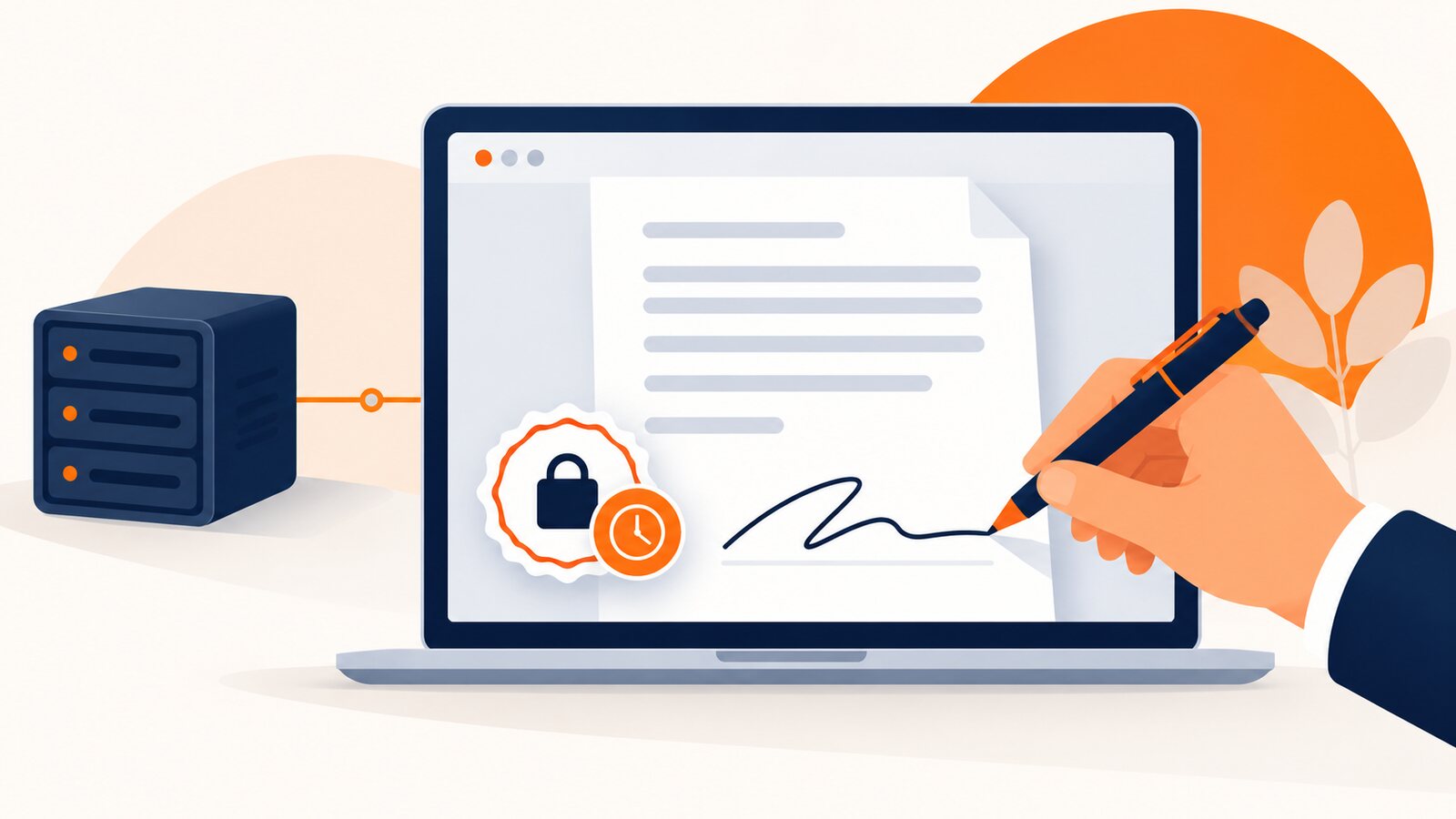
- le fichier final reçoit un cachet numérique avec un certificat, de sorte que toute modification ultérieure du contenu peut être détectée.
La principale différence avec DocuSign réside dans la facturation. Avec le service cloud, tu paies un abonnement mensuel, généralement par utilisateur, et les plans moins chers ont une limite de documents envoyés. Selon notre catalogue, cela représente environ 41 € par mois. Ta propre installation Documenso ne compte ni les documents ni les signataires. Tu paies pour l'hébergement sur lequel elle est hébergée, et les fichiers de contrat restent chez toi, pas sur les serveurs d'une entreprise externe. Tu trouveras le code et la documentation sur la page du projet Documenso.
D'abord la loi : qu'est-ce qu'une signature
Documenso fournit une signature électronique simple au sens du règlement eIDAS. En Pologne, elle est suffisante pour la plupart des documents quotidiens : acceptation d'une offre, commande, contrat de travail ou de mission sans forme particulière, procès-verbal de réception, consentement ou règlement de coopération. Elle a une force probante, et l'historique de la signature montre qui l'a apposée et quand.
Cependant, elle ne remplace pas la forme écrite. Si une disposition l'exige sous peine de nullité, une signature électronique qualifiée est nécessaire (article 78¹ du Code civil). Un bon exemple pour les agences : un contrat transférant les droits d'auteur patrimoniaux d'un projet doit être conclu par écrit, donc un simple clic dans Documenso ne suffit pas. Pour les contrats de grande valeur ou en cas de doute, consulte un avocat pour choisir la forme appropriée.
Exigences sur Saplo
La recette Documenso dans le catalogue Saplo exécute deux conteneurs Docker : l'application elle-même et une base de données PostgreSQL séparée uniquement pour elle. Le minimum déclaré est de 2 Go de RAM et 5 Go de disque, donc en pratique, tu commences avec la Box M (2 Go de RAM, 30 Go de SSD), et si ton site web ou d'autres applications doivent également fonctionner sur la même Box, une Box L sera plus pratique. Les prix et les différences entre les plans sont dans la liste de prix.
Avant l'installation, prépare :
- une Box active avec des ressources libres,
- un sous-domaine sous lequel tes clients ouvriront les documents, par exemple
sign.votreentreprise.fr(tu peux aussi commencer par un sous-domaine Saplo gratuit), - les données SMTP de la boîte aux lettres à partir de laquelle Documenso doit envoyer les invitations à signer.
Tu ne configures pas la base de données toi-même. La recette la met en place, génère les mots de passe et les clés de chiffrement et la connecte à l'application.
Installation étape par étape
- Va sur la page de Documenso dans le catalogue Saplo et clique sur le bouton de déploiement, ou sélectionne Documenso dans la liste des applications du panneau.
- Indique le nom de l'application et le domaine ou sous-domaine.
- Patiente quelques minutes. Le premier démarrage prend plus de temps, car les images Docker sont téléchargées et le schéma de la base de données est créé. Le certificat SSL pour le domaine est émis automatiquement.
- Ouvre l'adresse de l'application et crée immédiatement le premier compte. Documenso n'a pas de compte administrateur créé à l'avance : le formulaire d'inscription crée le premier compte, alors fais-le juste après l'installation, avant que l'adresse n'arrive à qui que ce soit.
Dans le catalogue d'applications, l'installateur laisse un fichier DOCUMENSO-SETUP.txt avec un résumé : l'adresse, des informations sur le certificat et une commande pour consulter les logs.
Connecte ta boîte mail, sinon personne ne recevra d'invitation
Après l'installation, le panneau Documenso fonctionne normalement, mais les invitations à signer ne seront pas envoyées tant que tu n'auras pas fourni ton propre serveur SMTP. C'est une décision consciente : le document à signer doit provenir de l'adresse de ton entreprise, et non de celle d'un tiers.
Tu saisis les données SMTP dans le fichier docker-compose.yml dans le répertoire de l'application, dans la section environment du conteneur documenso. Les variables nécessaires sont :
NEXT_PRIVATE_SMTP_HOST=smtp.yourserver.com
NEXT_PRIVATE_SMTP_PORT=465
NEXT_PRIVATE_SMTP_SECURE=true
NEXT_PRIVATE_SMTP_USERNAME=contracts@votreentreprise.fr
NEXT_PRIVATE_SMTP_PASSWORD=mailbox-password
NEXT_PRIVATE_SMTP_FROM_ADDRESS=contracts@votreentreprise.fr
NEXT_PRIVATE_SMTP_FROM_NAME=Your Company
Tu modifies le fichier via SFTP ou SSH (l'accès à la console est disponible à partir de la Box M), puis tu recharges l'application avec la commande docker compose up -d dans son répertoire. Envoie-toi un document de test à signer avant d'envoyer le premier à un client. Si rien n'arrive, consulte les journaux du conteneur : un mot de passe ou un port incorrect y est immédiatement visible.
Certificat pour sceller des documents
Chaque PDF signé est scellé numériquement. La recette génère, lors de l'installation, un certificat auto-signé valide un an, ce qui permet de signer dès la première minute. Deux choses sont à savoir :
- le lecteur PDF peut afficher un avertissement pour un tel certificat, indiquant que l'émetteur n'est pas fiable. Le contenu du document est protégé de la même manière, il s'agit seulement de savoir qui confirme l'identité du sceau.
- si tu as un certificat d'entreprise au format
.p12, télécharge-le à la place du fichiercert.p12dans le répertoire de l'application, saisis le mot de passe du certificat dansdocker-compose.ymlet redémarre le conteneur.
Note la date d'expiration du certificat dans ton calendrier, il faudra le renouveler dans un an.
Premier document à signer
- Dans le Panneau Documenso, clique sur « Ajouter un document » et télécharge le PDF du contrat.
- Ajoute les destinataires : nom, prénom et adresse e-mail. Si l'ordre de signature est important (par exemple, d'abord le client, puis toi), définis-le ici.
- Fais glisser les champs de signature et de date aux emplacements souhaités. Chaque champ est attribué à un destinataire spécifique.
- Envoie. Le destinataire reçoit un e-mail avec un lien, puis signe dans son navigateur sur ordinateur ou sur téléphone, sans inscription.
- Une fois que tout le monde a signé, chacun reçoit le PDF final, et tu peux suivre l'ensemble du processus dans le Panneau.
Tu envoies souvent le même type de contrat ? Enregistre-le comme modèle avec des champs préremplis, et la prochaine fois, tu n'auras qu'à modifier le destinataire.
Sauvegardes et sécurité
Les contrats signés sont des documents que tu ne veux pas perdre. Avec les plans à partir de Box L, les sauvegardes sont incluses (7, 14 ou 30 jours selon le plan). Pour un plan plus petit ou par mesure de précaution, télécharge régulièrement les PDF signés et conserve-les dans les archives de ton entreprise. Une fois que toute l'équipe a ses comptes, désactive l'enregistrement public en ajoutant la variable NEXT_PUBLIC_DISABLE_SIGNUP=true dans docker-compose.yml. Sinon, toute personne connaissant l'adresse pourra créer un compte et envoyer des documents via ta boîte. Protège les comptes avec un mot de passe fort et une vérification en deux étapes, que Documenso intègre.
À qui cela s'adresse
- Agences et freelances : Des offres, des commandes, des procès-verbaux de réception signés en quelques minutes au lieu de plusieurs jours.
- Cabinets d'avocats et comptables : Des procurations et des accords de coopération sans impression ni numérisation, avec tes documents chez toi.
- Entreprises avec plusieurs signataires : Au lieu de payer pour chaque compte DocuSign, chaque personne a un compte dans une seule installation.
Tu veux tester avec ton propre document ? Déploie Documenso sur Saplo et envoie-toi ton premier contrat dès aujourd'hui.
- #Documenso
- #Signature électronique
- #Guides
- #Self-hosted