Envias um contrato a um cliente em PDF, ele imprime-o, assina, digitaliza com o telefone e envia de volta um ficheiro torto três dias depois. Ou pagas pelo DocuSign por utilizador e controlas o limite de envelopes por mês. O Documenso é uma alternativa aberta: carregas o documento, marcas onde cada pessoa deve assinar e o recetor fá-lo no navegador, sem criar uma conta. Na Saplo, instalas o Documenso a partir do Catálogo de aplicações, no teu próprio domínio e sem custos adicionais por documento.
O que é o Documenso e como difere do DocuSign
O Documenso faz o que é mais importante na assinatura de documentos:
- carregas um PDF e arrastas os campos de assinatura, data, nome ou iniciais para a página,
- adicionas os destinatários e defines a ordem de assinatura,
- vês quem já abriu e assinou o documento e quem ainda não assinou,
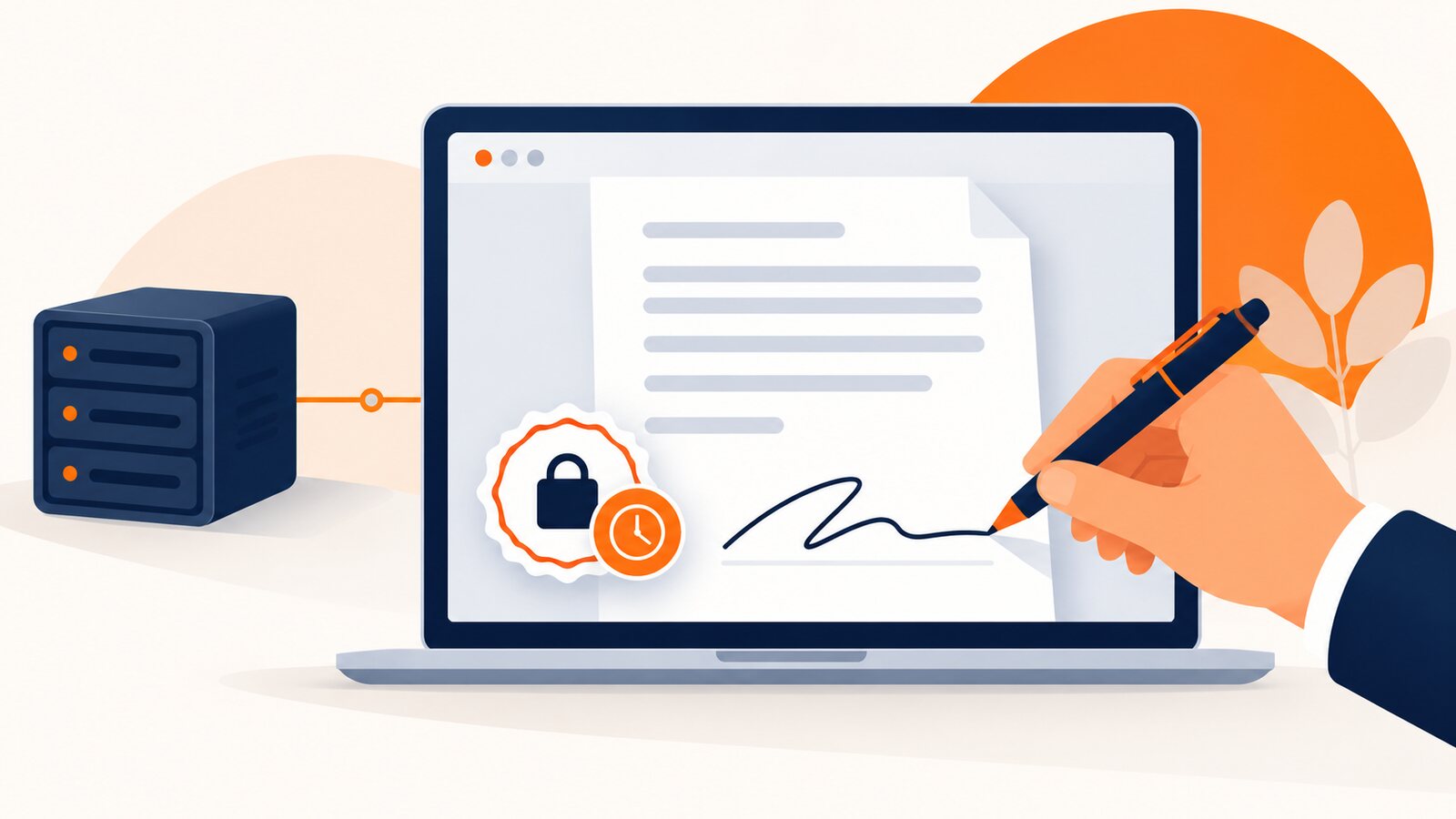
- o ficheiro pronto recebe um selo digital com um certificado, para que qualquer alteração posterior no conteúdo possa ser detetada.
A diferença em relação ao DocuSign reside principalmente na faturação. No serviço em cloud, pagas uma subscrição mensal, normalmente por utilizador, e os planos mais baratos têm um limite de documentos enviados. De acordo com o nosso catálogo, isto ronda os 41 € por mês. A tua própria instalação do Documenso não conta documentos nem signatários. Pagas pelo hosting onde está alojado, e os ficheiros dos contratos ficam contigo, não em servidores de uma empresa externa. O código e a documentação podem ser encontrados na página do projeto Documenso.
Primeiro, a lei: que tipo de assinatura é esta?
O Documenso oferece uma assinatura eletrónica simples na aceção do regulamento eIDAS. Em Portugal, é suficiente para a maioria dos documentos diários: aceitação de uma oferta, pedido, contrato de trabalho ou pedido sem forma específica, ata de aceitação, consentimento ou termos de colaboração. Tem valor probatório e o histórico da assinatura mostra quem e quando a assinou.
No entanto, não substitui a forma escrita. Se a lei o exige sob pena de nulidade, é necessária uma assinatura eletrónica qualificada (art.º 362.º do Código Civil). Um bom exemplo para agências: um contrato que transfere direitos de autor patrimoniais para um projeto deve ser celebrado por escrito, pelo que um simples clique no Documenso não é suficiente. Para contratos de alto valor ou em caso de dúvida, consulta um advogado sobre qual a forma a escolher.
Requisitos do Documenso na Saplo
A receita do Documenso no catálogo da Saplo executa dois contentores Docker: a aplicação em si e uma base de dados PostgreSQL separada apenas para ela. O mínimo declarado é de 2 GB de RAM e 5 GB de disco, o que significa que, na prática, começas com o Box M (2 GB de RAM, 30 GB SSD) e, se o website da empresa ou outras aplicações também precisarem de funcionar no mesmo Box, será mais conveniente usar o Box L. Os preços e as diferenças entre os planos encontram-se na tabela de preços.
Antes da instalação, prepara:
- um Box ativo com recursos livres,
- um subdomínio no qual os clientes abrirão os documentos, por exemplo,
sign.asuaempresa.com(também podes começar com um subdomínio Saplo gratuito), - os dados SMTP da caixa de correio da qual o Documenso deve enviar convites para assinatura.
Não configuras a base de dados sozinho. A receita assume a sua existência, gera palavras-passe e chaves de encriptação, e liga-a à aplicação.
Instalação passo a passo
- Vai à página do Documenso no catálogo Saplo e clica no botão de implementação ou seleciona Documenso na lista de aplicações no Painel.
- Indica o nome da aplicação e o domínio ou subdomínio.
- Espera alguns minutos. O primeiro arranque demora mais tempo, porque as imagens Docker são descarregadas e o esquema da base de dados é criado. O certificado SSL para o domínio é emitido automaticamente.
- Abre o endereço da aplicação e cria a primeira conta imediatamente. O Documenso não tem uma conta de administrador criada previamente: o formulário de registo cria a primeira conta, por isso, faz isso logo após a instalação, antes que o endereço chegue a qualquer pessoa.
No catálogo de aplicações, o instalador deixa o ficheiro DOCUMENSO-SETUP.txt com um resumo: o endereço, informações sobre o certificado e um comando para ver os registos.
Liga o correio eletrónico, porque sem ele ninguém receberá um convite
Depois da instalação, o painel Documenso funciona normalmente, mas os convites para assinatura não serão enviados até que forneças o teu próprio servidor SMTP. Esta é uma decisão consciente: o documento para assinatura deve vir do endereço da tua empresa, e não de terceiros.
Os dados SMTP são inseridos no ficheiro docker-compose.yml no diretório da aplicação, na secção environment do contentor documenso. São necessárias as seguintes variáveis:
NEXT_PRIVATE_SMTP_HOST=smtp.yourserver.com
NEXT_PRIVATE_SMTP_PORT=465
NEXT_PRIVATE_SMTP_SECURE=true
NEXT_PRIVATE_SMTP_USERNAME=contracts@asuaempresa.com
NEXT_PRIVATE_SMTP_PASSWORD=mailbox-password
NEXT_PRIVATE_SMTP_FROM_ADDRESS=contracts@asuaempresa.com
NEXT_PRIVATE_SMTP_FROM_NAME=Your Company
Editas o ficheiro via SFTP ou SSH (o acesso à consola está disponível a partir do Box M), e depois recarregas a aplicação com o comando docker compose up -d no seu diretório. Envia um documento de teste para assinatura antes que o primeiro seja enviado para o cliente. Se nada chegar, verifica os registos do contentor: uma senha ou porta incorreta são visíveis lá de imediato.
Certificado para selar documentos
Cada PDF assinado é selado digitalmente. A receita gera um certificado autoassinado válido por um ano aquando da instalação, o que permite que a assinatura funcione desde o primeiro minuto. Há duas coisas que deves saber:
- O leitor de PDF pode mostrar um aviso com este certificado, indicando que o emissor não é de confiança. O conteúdo do documento é protegido da mesma forma, a questão é apenas quem confirma a identidade do selo.
- Se tens um certificado empresarial no formato
.p12, carrega-o para o ficheirocert.p12no diretório da aplicação, insere a palavra-passe do certificado emdocker-compose.ymle reinicia o contentor.
Regista a data de expiração do certificado na tua agenda, terás de o renovar daqui a um ano.
Primeiro documento a assinar
- No painel Documenso, clica em adicionar documento e carrega o PDF do contrato.
- Adiciona os destinatários: nome, apelido e endereço de e-mail. Se a ordem for importante, por exemplo, primeiro o cliente, depois tu, define-a aqui.
- Arrastar os campos de assinatura e data para os locais onde devem ser colocados. Atribuis cada campo a um destinatário específico.
- Envia. O destinatário recebe um e-mail com um link, assina no navegador do computador ou telemóvel, sem necessidade de registo.
- Assim que todos assinarem, cada um recebe o PDF final e tu vês todo o processo no painel.
Envias frequentemente o mesmo tipo de contrato? Guarda-o como um modelo com campos pré-preenchidos e, da próxima vez, só terás de alterar o destinatário.
Cópias de segurança e segurança
Os contratos assinados são documentos que não queres perder. Nos planos a partir do Box L, as cópias de segurança estão incluídas no preço (7, 14 ou 30 dias, dependendo do plano). Num plano mais pequeno ou para maior segurança, descarrega periodicamente os PDFs assinados e guarda-os no arquivo da empresa. Quando toda a equipa tiver contas, desativa o registo público, adicionando a variável NEXT_PUBLIC_DISABLE_SIGNUP=true em docker-compose.yml. Caso contrário, qualquer pessoa que saiba o endereço pode criar uma conta e enviar documentos através da tua caixa. Protege as contas com uma palavra-passe forte e autenticação de dois fatores, que o Documenso tem incorporada.
Para quem faz sentido
- Agências e freelancers: propostas, pedidos, protocolos de receção de trabalho, assinados em minutos em vez de dias.
- Escritórios de advogados e de contabilidade: procurações e acordos de cooperação sem impressão ou digitalização, com os documentos à tua guarda.
- Empresas com várias pessoas a assinar: em vez de pagar por cada conta no DocuSign, cada pessoa tem uma conta numa única instalação.
Queres experimentar com um documento teu? Instala o Documenso no Saplo e envia-te o primeiro contrato ainda hoje.
- #Documenso
- #Assinatura eletrónica
- #Guias
- #Self-hosted