Du schickst deinem Kunden einen Vertrag als PDF, er druckt ihn aus, unterschreibt ihn, scannt ihn mit dem Handy und schickt dir nach drei Tagen eine schiefe Datei zurück. Oder du bezahlst für DocuSign pro Benutzer und achtest auf das Limit der Umschläge pro Monat. Documenso ist eine offene Alternative: Du lädst ein Dokument hoch, markierst, wo wer unterschreiben soll, und der Empfänger erledigt das im Browser, ohne ein Konto erstellen zu müssen. Bei Saplo installierst du Documenso aus dem App-Katalog, auf deiner eigenen Domain und ohne Gebühren für zusätzliche Dokumente.
Was Documenso leistet und wie es sich von DocuSign unterscheidet
Documenso bietet die wichtigsten Funktionen für die Unterzeichnung von Dokumenten:
- Du lädst ein PDF hoch und ziehst Unterschriftsfelder, Datum, Name oder Initialen auf die Seite.
- Du fügst Empfänger hinzu und legst die Reihenfolge der Unterzeichnung fest.
- Du siehst, wer das Dokument bereits geöffnet und unterzeichnet hat und wer noch nicht.
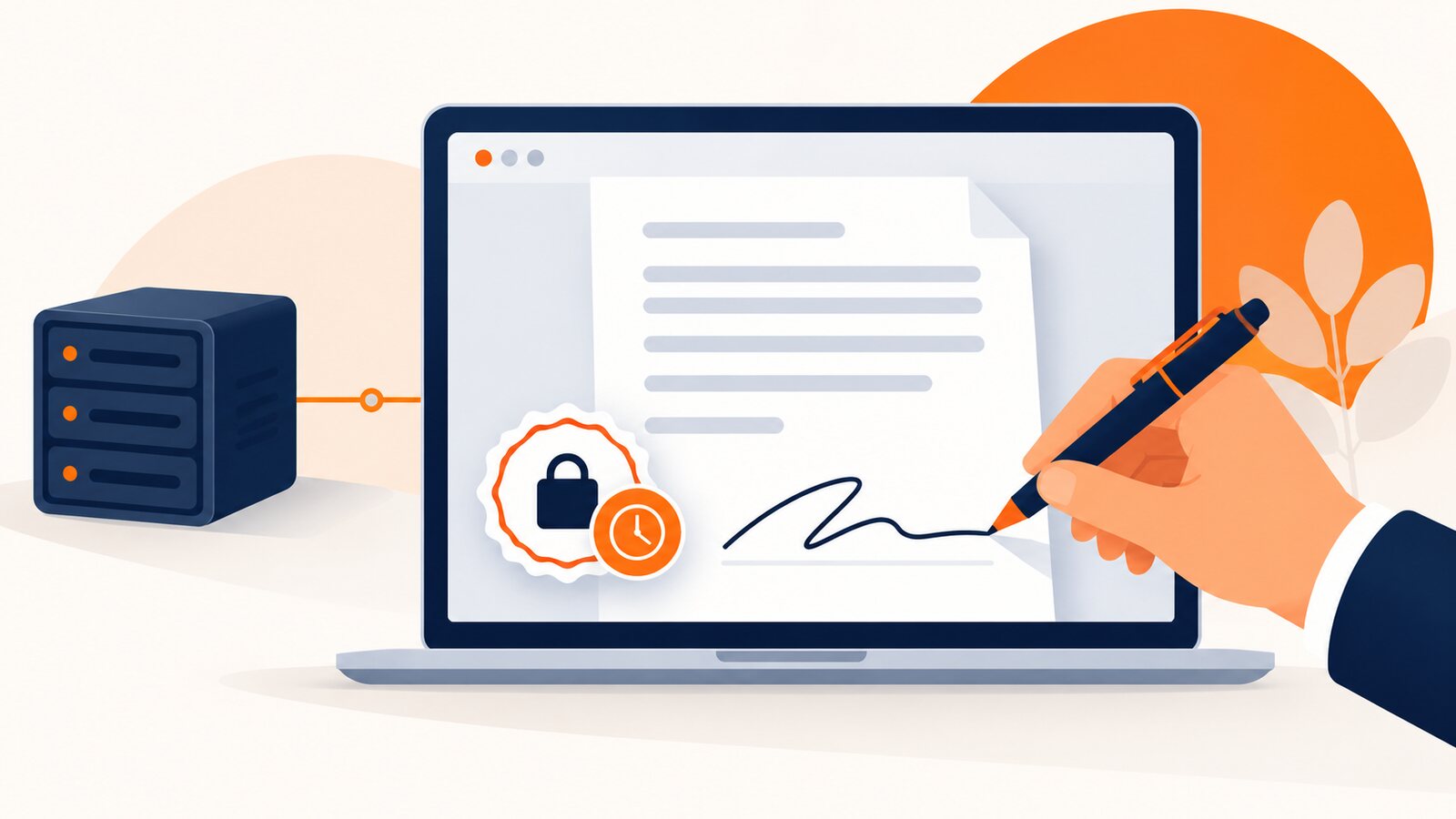
- Die fertige Datei erhält einen digitalen Stempel mit Zertifikat, so dass spätere Änderungen des Inhalts erkannt werden können.
Der Hauptunterschied zu DocuSign liegt in der Abrechnung. Bei einem Cloud-Dienst zahlst du ein monatliches Abonnement, in der Regel pro Benutzer, und günstigere Pläne haben eine Begrenzung der versendeten Dokumente. Laut unserem Katalog sind das etwa 41 € pro Monat. Eine eigene Documenso-Installation zählt weder Dokumente noch Unterzeichner. Du bezahlst das Hosting, auf dem es läuft, und die Vertragsdateien liegen bei dir, nicht auf den Servern eines Drittanbieters. Den Code und die Dokumentation findest du auf der Documenso Projektseite.
Zuerst das Rechtliche: Was ist das für eine Unterschrift?
Documenso bietet eine einfache elektronische Signatur im Sinne der eIDAS-Verordnung. In Polen reicht diese für die meisten alltäglichen Dokumente aus: zur Annahme eines Angebots, eines Auftrags, eines Werk- oder Dienstvertrags ohne besondere Form, eines Abnahmeprotokolls, einer Zustimmung oder einer Zusammenarbeitsvereinbarung. Sie hat Beweiskraft, und die Signaturhistorie zeigt, wer sie wann geleistet hat.
Sie ersetzt jedoch nicht die Schriftform. Wenn eine Vorschrift diese unter Androhung der Nichtigkeit vorschreibt, ist eine qualifizierte elektronische Signatur erforderlich (Artikel 78¹ des Bürgerlichen Gesetzbuchs). Ein gutes Beispiel für Agenturen: Ein Vertrag über die Übertragung von Urheberrechten an einem Projekt muss schriftlich abgeschlossen werden, daher reicht ein bloßer Klick in Documenso hier nicht aus. Bei Verträgen von hohem Wert oder im Zweifelsfall solltest du einen Anwalt fragen, welche Form zu wählen ist.
Anforderungen für Saplo
Das Documenso-Rezept im Saplo App-Katalog startet zwei Docker-Container: die Anwendung selbst und eine separate PostgreSQL-Datenbank nur für sie. Das deklarierte Minimum sind 2 GB RAM und 5 GB Speicherplatz. In der Praxis startest du also mit einer Box M (2 GB RAM, 30 GB SSD). Wenn auf derselben Box auch die Firmenwebsite oder andere Anwendungen laufen sollen, ist eine Box L komfortabler. Preise und Unterschiede zwischen den Plänen findest du in der Preisliste.
Vor der Installation benötigst du:
- eine aktive Box mit freien Ressourcen,
- eine Subdomain, unter der deine Kunden Dokumente öffnen können, zum Beispiel
sign.deinefirma.de(du kannst auch mit einer kostenlosen Saplo Subdomain starten), - die SMTP-Daten des Postfachs, von dem Documenso die Einladungen zur Unterschrift senden soll.
Die Datenbank konfigurierst du nicht selbst. Das Rezept legt sie an, generiert Passwörter und Verschlüsselungsschlüssel und verbindet sie mit der Anwendung.
Schritt-für-Schritt-Installation
- Gehe zur Documenso-Seite im Saplo App-Katalog und klicke auf den Bereitstellen-Button oder wähle Documenso aus der Anwendungsliste im Panel aus.
- Gib den Anwendungsnamen und die Domain oder Subdomain ein.
- Warte ein paar Minuten. Der erste Start dauert länger, da Docker-Images heruntergeladen und das Datenbankschema erstellt werden. Das SSL-Zertifikat für die Domain wird automatisch ausgestellt.
- Öffne die Anwendungsadresse und erstelle sofort das erste Konto. Documenso hat kein vorgefertigtes Administratorkonto: Das Registrierungsformular erstellt das erste Konto, also tue dies direkt nach der Installation, bevor die Adresse an jemand anderen gelangt.
Im App-Katalog hinterlässt der Installer eine Datei DOCUMENSO-SETUP.txt mit einer Zusammenfassung: der Adresse, Informationen zum Zertifikat und einem Befehl zur Anzeige der Logs.
Richte deine E-Mails ein, sonst erhält niemand eine Einladung
Nach der Installation funktioniert das Documenso-Panel normal, aber Einladungen zur Unterschrift werden nicht versendet, solange du keinen eigenen SMTP-Server angibst. Das ist eine bewusste Entscheidung: Das zu unterzeichnende Dokument sollte von der Adresse deines Unternehmens kommen, nicht von einer fremden.
Die SMTP-Daten gibst du in der Datei docker-compose.yml im App-Verzeichnis ein, im Abschnitt environment des Containers documenso. Die folgenden Variablen werden benötigt:
NEXT_PRIVATE_SMTP_HOST=smtp.yourserver.com
NEXT_PRIVATE_SMTP_PORT=465
NEXT_PRIVATE_SMTP_SECURE=true
NEXT_PRIVATE_SMTP_USERNAME=contracts@deinefirma.de
NEXT_PRIVATE_SMTP_PASSWORD=mailbox-password
NEXT_PRIVATE_SMTP_FROM_ADDRESS=contracts@deinefirma.de
NEXT_PRIVATE_SMTP_FROM_NAME=Your Company
Du bearbeitest die Datei über SFTP oder SSH (Konsolenzugriff ist ab Box M verfügbar) und lädst dann die Anwendung mit dem Befehl docker compose up -d in ihrem Verzeichnis neu. Sende dir selbst ein Testdokument zur Unterschrift, bevor das erste an einen Kunden geht. Wenn nichts ankommt, schau in die Container-Logs: Ein falsches Passwort oder ein falscher Port sind dort sofort sichtbar.
Zertifikat für die Dokumentenversiegelung
Jede signierte PDF-Datei wird digital versiegelt. Das Rezept generiert bei der Installation ein selbstsigniertes Zertifikat, das ein Jahr gültig ist, sodass die Signatur vom ersten Moment an funktioniert. Zwei Dinge sind wissenswert:
- Der PDF-Reader kann bei einem solchen Zertifikat eine Warnung anzeigen, dass der Aussteller nicht vertrauenswürdig ist. Der Inhalt des Dokuments ist genauso geschützt, es geht nur darum, wer die Identität des Siegels bestätigt.
- Wenn du ein Firmenzertifikat im Format
.p12hast, lade es anstelle der Dateicert.p12in das Anwendungsverzeichnis hoch, gib das Zertifikatspasswort indocker-compose.ymlein und starte den Container neu.
Merke dir das Ablaufdatum des Zertifikats in deinem Kalender, in einem Jahr muss es erneuert werden.
Das erste Dokument zur Unterschrift
- Klicke im Documenso-Panel auf „Dokument hinzufügen“ und lade den Vertrags-PDF hoch.
- Füge die Empfänger hinzu: Vorname, Nachname und E-Mail-Adresse. Wenn die Reihenfolge wichtig ist, zum Beispiel zuerst der Kunde, dann du, lege sie hier fest.
- Ziehe die Unterschrifts- und Datumsfelder an die gewünschten Stellen. Jedes Feld weist du einem bestimmten Empfänger zu.
- Senden. Der Empfänger erhält eine E-Mail mit einem Link, unterschreibt im Browser auf dem Computer oder Telefon, ohne Registrierung.
- Sobald alle unterschrieben haben, erhält jeder einen fertigen PDF, und du siehst den gesamten Verlauf im Panel.
Du sendest häufig denselben Vertragstyp? Speichere ihn als Vorlage mit vorgefertigten Feldern, und beim nächsten Mal musst du nur noch den Empfänger ändern.
Backups und Sicherheit
Unterzeichnete Verträge sind Dokumente, die du nicht verlieren möchtest. Bei den Box Plänen ab Box L sind Backups inklusive (7, 14 oder 30 Tage, je nach Plan). Für kleinere Pläne oder zur zusätzlichen Sicherheit lade die unterzeichneten PDFs regelmäßig herunter und speichere sie im Firmenarchiv. Wenn das gesamte Team bereits Konten hat, deaktiviere die öffentliche Registrierung, indem du die Variable NEXT_PUBLIC_DISABLE_SIGNUP=true in docker-compose.yml hinzufügst. Andernfalls kann jeder, der die Adresse kennt, ein Konto erstellen und Dokumente über dein Postfach versenden. Schütze deine Konten mit einem starken Passwort und der Zwei-Faktor-Authentifizierung, die Documenso integriert hat.
Für wen das sinnvoll ist
- Agenturen und Freelancer: Angebote, Aufträge, Abnahmeprotokolle, die in wenigen Minuten statt in Tagen unterzeichnet werden.
- Kanzleien und Buchhaltungsbüros: Vollmachten und Kooperationsvereinbarungen ohne Drucken und Scannen, mit deinen Dokumenten direkt bei dir.
- Unternehmen mit mehreren Unterzeichnern: Anstatt für jedes Konto bei DocuSign zu bezahlen, hat jede Person ein Konto in einer Installation.
Du möchtest es mit deinem eigenen Dokument ausprobieren? Installiere Documenso auf Saplo und sende dir noch heute deinen ersten Vertrag.
- #Documenso
- #Elektronische Signatur
- #Anleitungen
- #Self-hosted